

マイページ(登録・設定)の開き方
メニューの「マイページ」をタップして開き、「登録・設定」を選ぶとこの画面が開きます。
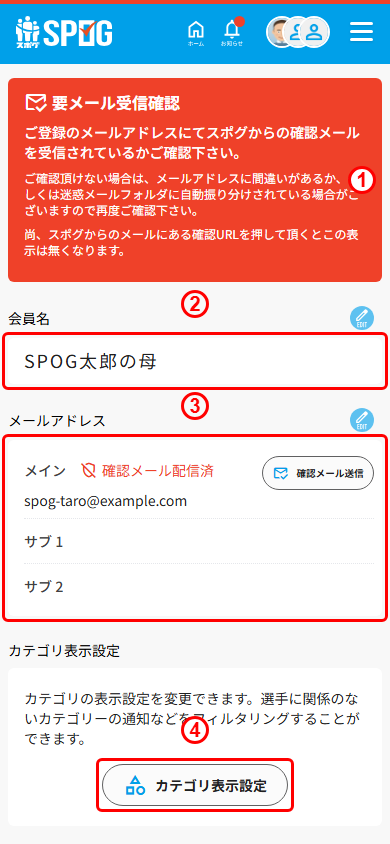
①要メール受信確認について
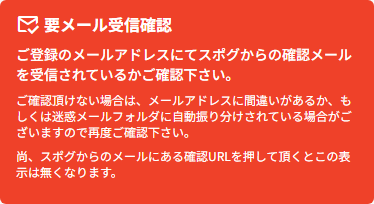
①ご登録のメールアドレスにてスポグからの確認メールを受信できているかの告知です。確認メールのURLを押して頂くとこの表示は無くなります。表示が消えない・確認メールが届かない場合の対処法は以下のリンク先をご確認下さい。
マイページの「登録・設定」画面に表示される「要メール受信確認」という赤い告知について、表示される理由と、消すための操作(確認メールの送り直し、メール内URLのクリック)をご説明します。この記事でわかること 「登録・設定」を開く ①登録・設定 マイページのメニューから「登録・設定」をタップして、...
②会員名について
②スポグに登録された会員名を変更することができます。
③メールアドレスについて
③スポグに登録することができるメールアドレスは最大3個までとなります。登録したメールアドレスはスポグからのメールが問題なく届くことを確認するために必ず「確認メール送信」をして下さい。スポグより送信された確認メールのURLをクリックすることでメールの横のステータスが「確認済み」に変更されます。
④カテゴリ表示設定について
④カテゴリの表示設定を変更できます。選手に関係のないカテゴリーの通知などをフィルタリングすることができます。詳しい操作方法は以下のリンク先をご確認下さい。
カテゴリ表示設定について...
ログイン情報や会員情報
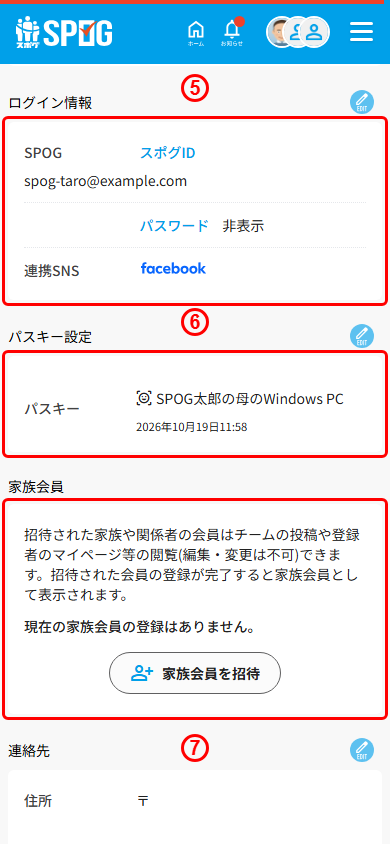
⑤ログイン情報について
⑤スポグにログインするためのログイン情報の確認と変更を行うことができます。主なログイン方法はスポグIDもしくは各種SNSを利用したログイン方法を選択頂けます。
⑥パスキー設定について
⑥生体認証(指紋・顔認証など)を利用したログイン方法「パスキー」の登録・削除を行うことができます。詳しい操作方法は以下のリンク先をご確認下さい。
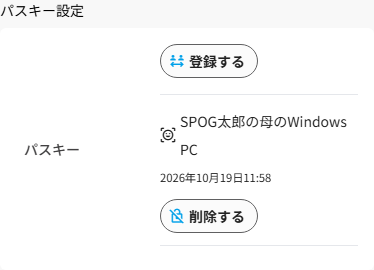
生体認証を利用したログイン(パスキー)が設定できるようになりました。パスキーの追加方法についてご説明致します。...
⑦家族会員の招待について
⑦招待された家族や関係者の会員はチームの投稿や登録者のマイページ等の閲覧(編集・変更は不可)できます。招待された会員の登録が完了すると家族会員として表示されます。家族会員については以下のリンク先をご確認下さい。
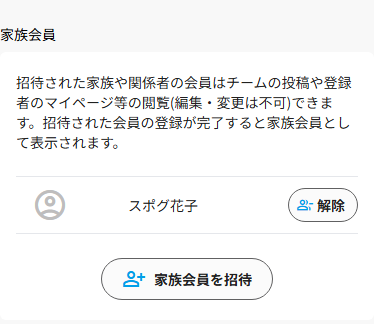
家族会員登録方法について...
連絡先・選手情報について
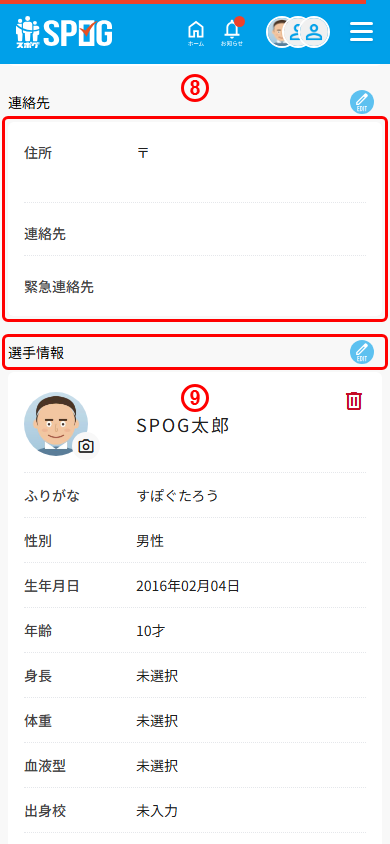
⑧連絡先について
⑧連絡先の住所と連絡先、緊急連絡の電話番号を登録することができます。
⑨選手情報について
⑨選手情報の確認とプロフィール画像の登録を行うことができます。プロフィール画像の登録については以下のリンク先をご確認下さい。
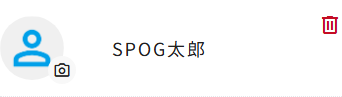
新しいデザインになったマイページの機能や操作方法をご説明致します。...
以上でございます。今後ともスポグをどうぞ宜しくお願い致します。