
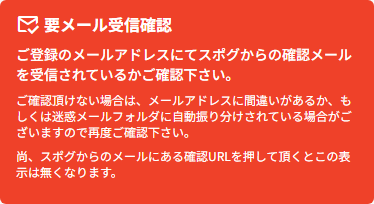
マイページの「登録・設定」画面に表示される「要メール受信確認」という赤い告知について、表示される理由と、消すための操作(確認メールの送り直し、メール内URLのクリック)をご説明します。この記事でわかること
「登録・設定」を開く
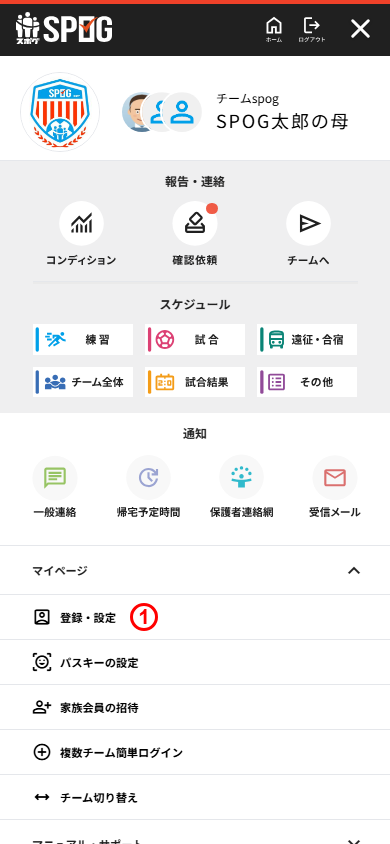
①登録・設定
マイページのメニューから「登録・設定」をタップして、会員情報の確認画面に移動してください。
「要メール受信確認」の表示と、確認メールの送り直し方
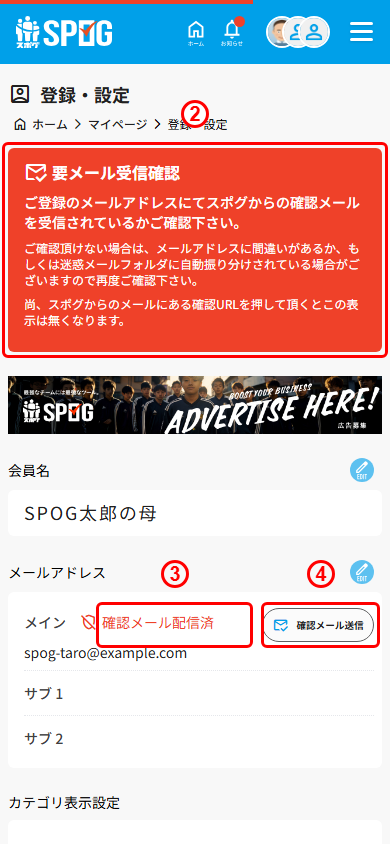
②要メール受信確認
ご登録のメールアドレスが、スポグからのメールを受信できる状態かまだ確認できていないときに、この赤い告知が表示されます。メールアドレスの間違いや、迷惑メールフォルダへの自動振り分けに気付くための表示です。
③確認状況の表示
メールアドレス欄には、現在の確認状況が表示されます。「未送信」はまだ確認メールを送っていない状態、「確認メール配信済」は確認メールを送信済みで、受信者側の確認待ちの状態です。
④確認メール送信
「確認メール送信」をタップすると、登録しているメールアドレス宛てに確認メールが(再度)送信されます。
POINT届いた確認メールの本文中にある確認URLをタップすると、「要メール受信確認」の表示は消えます。メールが届かない場合は、メールアドレスの入力間違いがないか、また迷惑メールフォルダに振り分けられていないかをご確認ください。
以上でございます。今後ともスポグをどうぞ宜しくお願い致します。