
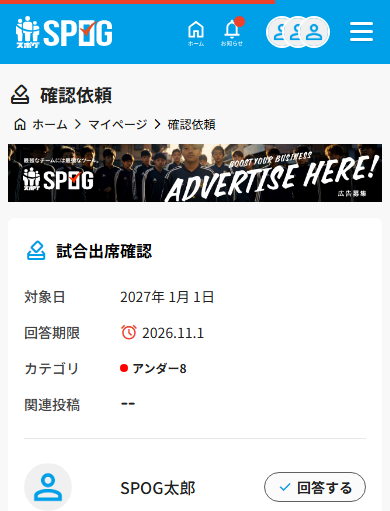
チームから届いた確認依頼の内容の確認と、回答の方法についてご案内致します。この記事でわかること
確認依頼の内容を確認する
画面右上のメニューボタンを選択し、「報告・連絡」の中にある「確認依頼」を選択します。
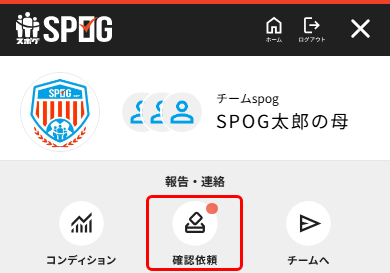
「確認依頼」を選択すると、確認依頼の一覧画面が開き、チームから届いている確認依頼が一覧で表示されます。
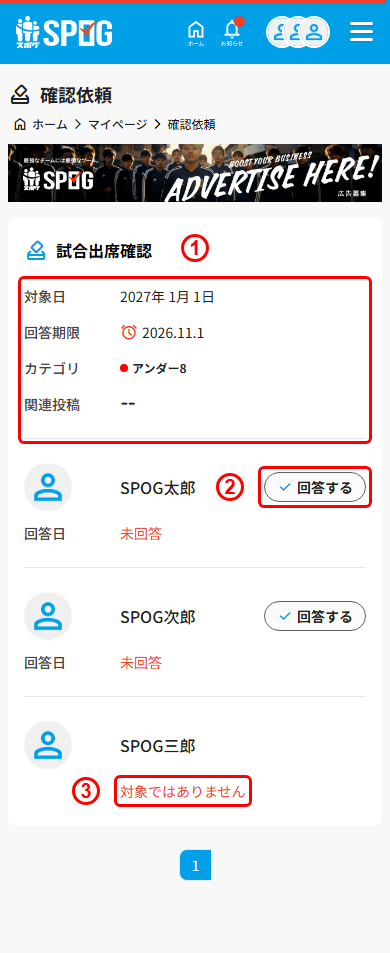
①確認依頼の情報
①には、確認依頼の「対象日」「回答期限」「カテゴリ」「関連投稿」が表示されます。
②回答する
選手ごとに②の「回答する」ボタンが表示されます。選択すると回答フォームが開きます。すでに回答済みの選手は、回答日が表示されます。
③対象ではありません
確認依頼の対象になっていない選手には③のように表示され、回答することはできません。
確認依頼に回答する
選手の「回答する」を選択すると、回答フォームが開きます。
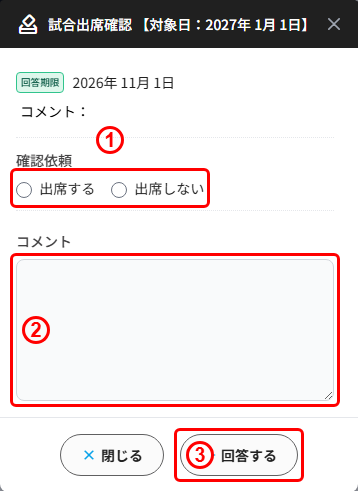
①選択肢
①には、チームが設定した選択肢が表示されます。回答する内容を選んで下さい。
②コメント
②の「コメント」欄が表示されている場合は、自由に文章を入力することもできます(例:「私用により、午前中のみの参加となります。」など)。コメント欄は、チームが確認依頼にコメント入力を設定していない場合は表示されません。
③回答する
内容を選んだら③の「回答する」を選択して、回答を確定して下さい。回答した内容は、あとから同じ画面を開いて変更することもできます。
以上でございます。今後ともスポグをどうぞ宜しくお願い致します。