
複数チーム簡単ログインについて
複数のチームを管理されている会員が、それぞれのチームにログインし直すことなくチームを切り替えることができるようになります。以下に複数チーム簡単ログインの方法をご説明致します。
まずは、チーム追加申請のページへ移動して下さい。PCでは設定の項目の「複数チーム簡単ログイン」にモバイル時はメニューの下の「複数チーム簡単ログイン」に移動して下さい。

チーム追加申請方法のご説明

管理者がチーム切替えを追加するには、①パスコードを取得するチームと②パスコードを入力するチームでの作業が必要となります。
また、必ずどちらのチームでも会員として登録してある必要があります。
複数チーム簡単ログインのページ(申請するチーム)
③パスコードの取得
まずは、パスコードの取得の為にいずれかのチームにログインして下さい。ログイン後に左メニューの「複数チーム簡単ログイン」もしくはスマホ時の「複数チーム簡単ログイン」に移動して下さい。

「パスコードを取得する」を押してパスコードを取得して下さい。パスコードは現在ログインしているアカウントのログインID(メールアドレス)に送信されます。
メールの受信
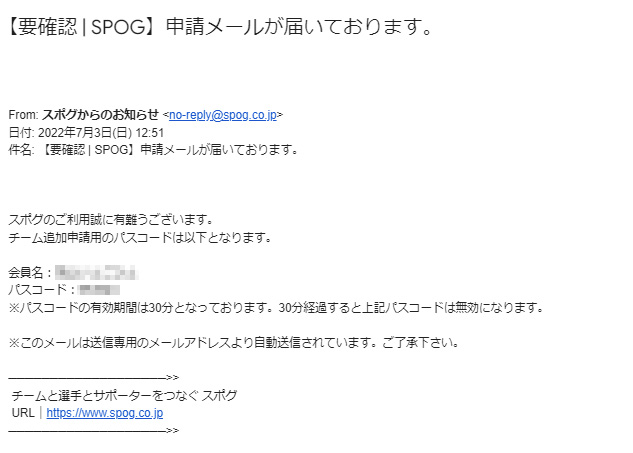
スポグから「【要確認 | SPOG】申請メールが届いております。」のタイトルでメールが届きますので、メールに記載されているパスコードを確認して下さい。なお、パスコードの有効期間は30分となっております。30分経過すると上記パスコードは無効になります。
④パスコードを取得したチームからログアウトして下さい。
パスコードの入力
さきほどパスコードを取得したチームからログアウトして、追加したいチームでログインして下さい。
⑤追加したいチームでログインします。
ログイン後、マイページ>複数チーム簡単ログインをタップする。
⑥パスコードの入力

「パスコードを入力する」のフォームに、申請メールに記載されていたパスコードを入力して「簡単ログイン設定」のボタンを押して下さい。
「チーム追加申請が完了しました」と表示されましたら⑦チーム追加の完了です。
パスコードを入れてもチームを追加できない場合
パスコードを入れてもチームを追加できない場合はパスコードの有効期限が過ぎているか、間違っている場合が考えられます。
今一度、パスコードを確認して下さい。有効期限を過ぎている場合は、再度パスコードを取得してから同じ作業を行って下さい。
チームの切り替え方法については以下をページをご確認下さい。
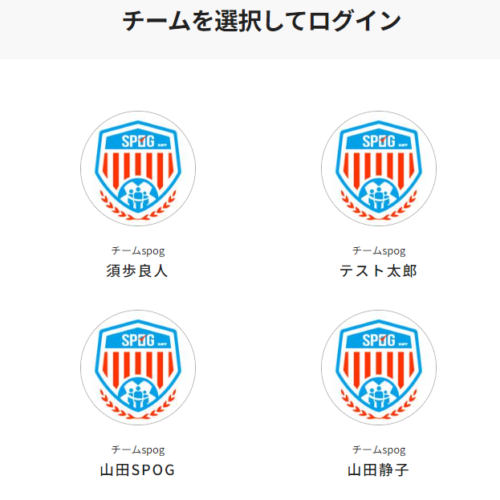
チーム追加申請を行っている会員は複数のチームにログインし直すことなくチームの切り替えが可能になります。...