
SPOGをホーム画面に追加しておくと、アプリのような感覚でアイコンからすばやくアクセスできるようになります。この記事では、AndroidのChromeを使ってSPOGをホーム画面に追加する手順をご案内します。この記事でわかること
まずはSPOGのログイン画面もしくはTOP画面を、Chromeで開いてください。
・SPOGログイン画面はこちら
・SPOGのTOP画面はこちら
POINTこの手順はGoogle Chromeの場合のものです。他のブラウザをお使いの場合は、一度Chromeでページを開き直してください。すでにホーム画面にSPOGのアイコンを追加している場合は、新しく追加する前に一度アイコンを削除してください。メニューの表示名や画面のデザインは、お使いの端末やChromeのバージョンによって多少異なる場合があります。
SPOGをホーム画面に追加する
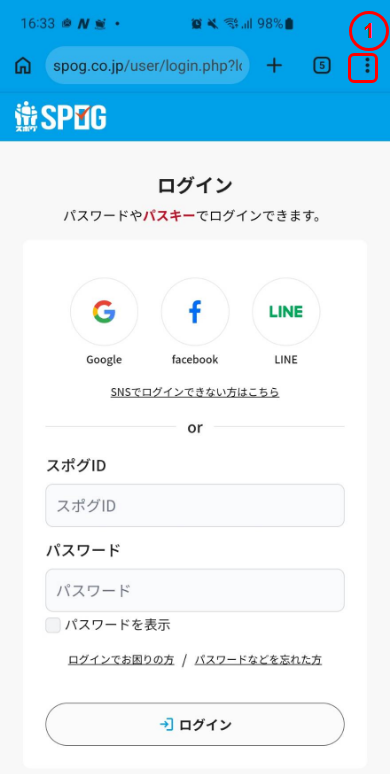
①画面右上のメニューボタンをタップする
①Chromeの画面右上にある縦三点のメニューボタンをタップしてください。
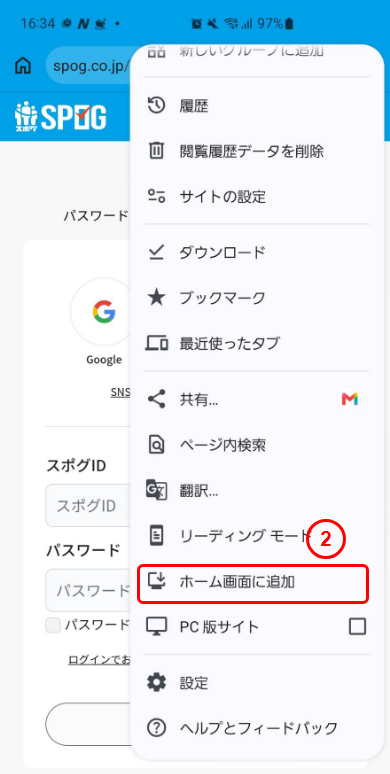
②「ホーム画面に追加」をタップする
②表示されたメニューを下までスクロールし、「ホーム画面に追加」をタップしてください。
POINT「ホーム画面に追加」をタップすると、「インストール」と「ショートカットを作成」の2つの方法が選べます。どちらを選んでもホーム画面にSPOGのアイコンが追加されます。それぞれの手順を以下でご案内します。
A.「インストール」する場合
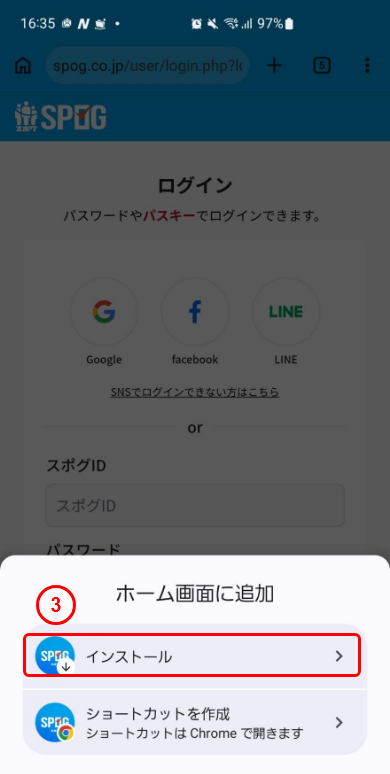
③「インストール」をタップする
③「ホーム画面に追加」の選択画面で「インストール」をタップしてください。
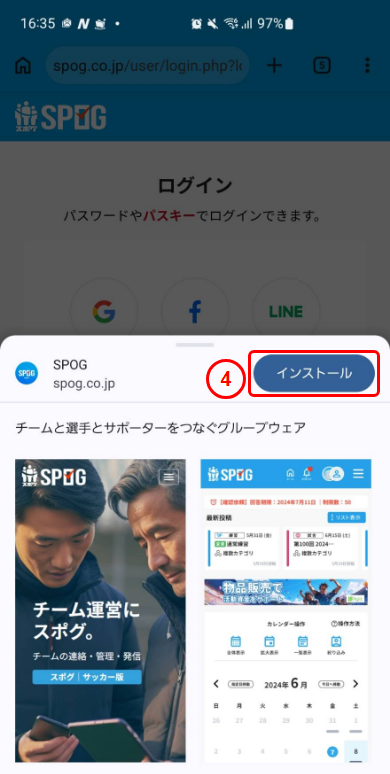
④確認画面で「インストール」をタップする
④アプリの内容を確認する画面が表示されたら、「インストール」をタップしてください。
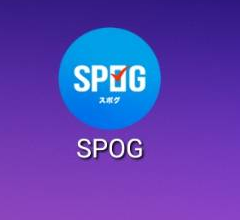
すべての手順が完了すると、ホーム画面にSPOGのアイコンが表示されます。
B.「ショートカットを作成」する場合
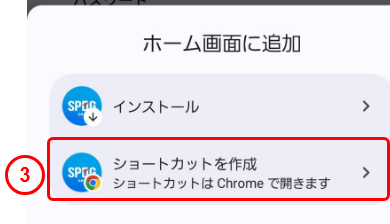
③「ショートカットを作成」をタップする
③「ホーム画面に追加」の選択画面で「ショートカットを作成」をタップしてください。
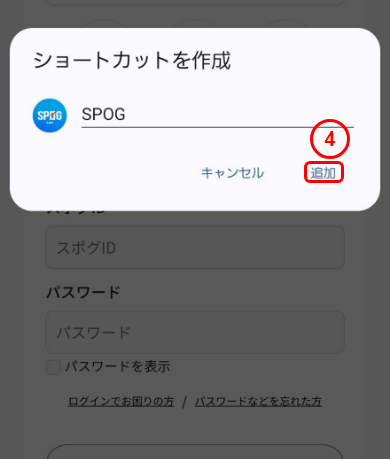
④名前を確認して「追加」をタップする
④ショートカットの名前を確認し、「追加」をタップしてください。
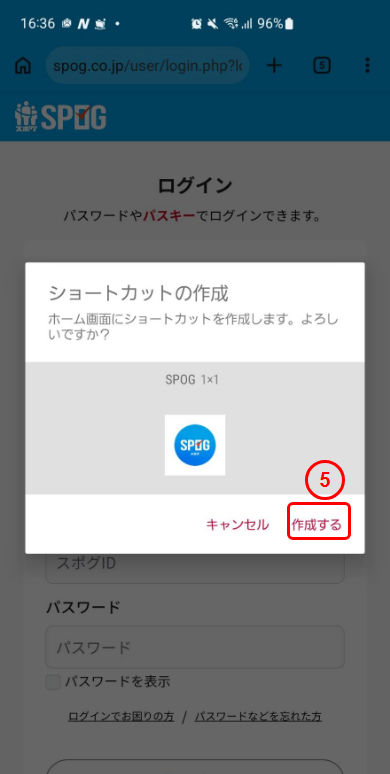
⑤「作成する」をタップする
⑤確認画面が表示されたら、「作成する」をタップしてください。
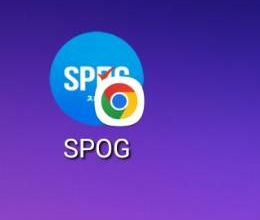
すべての手順が完了すると、ホーム画面にSPOGのアイコンが表示されます。アイコンの右下に小さくChromeのマークが付くのが、「インストール」で追加したアイコンとの違いです。
以上でございます。今後ともSPOGをどうぞ宜しくお願い致します。