

SPOGをホーム画面に追加しておくと、アプリのような感覚でアイコンからすばやくアクセスできるようになります。この記事では、iPhoneのSafariを使ってSPOGをホーム画面に追加する手順をご案内します。この記事でわかること
まずはSPOGのログイン画面もしくはTOP画面を、Safariで開いてください。
・SPOGログイン画面はこちら
・SPOGのTOP画面はこちら
POINTこの記事ではSafariでの追加手順をご案内します。すでにホーム画面にSPOGのアイコンを追加している場合は、新しく追加する前に一度アイコンを削除してください。
SPOGをホーム画面に追加する
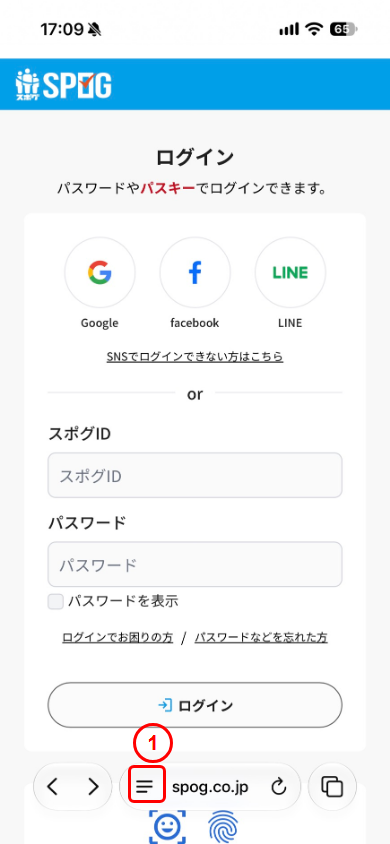
①画面下部のメニューボタンをタップする
①Safari下部のツールバーにあるメニューボタン(三本線のアイコン)をタップしてください。
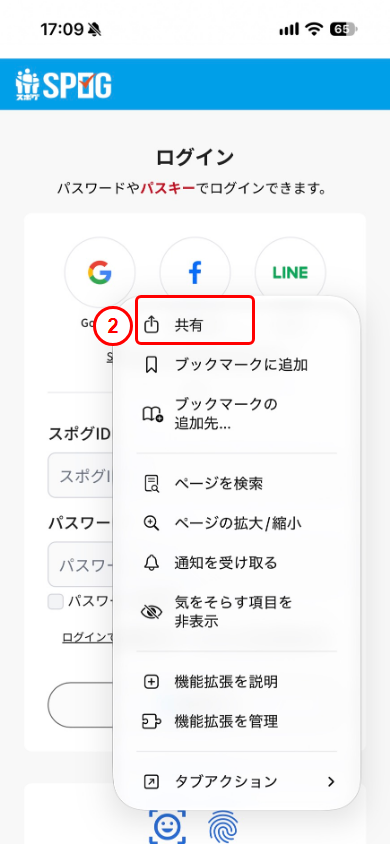
②「共有」をタップする
②表示されたメニューから「共有」をタップしてください。
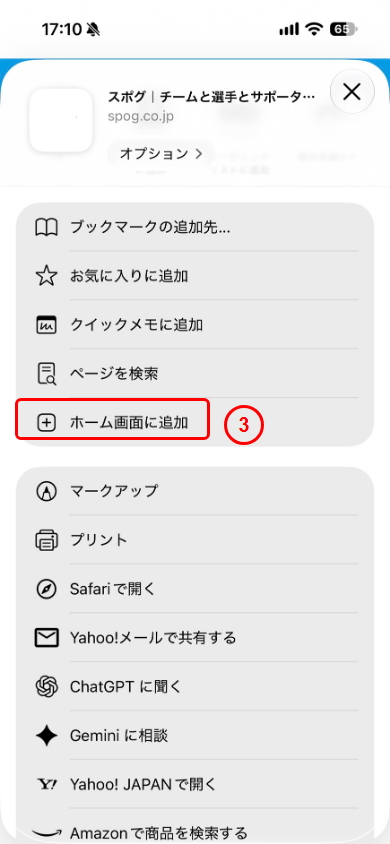
③「ホーム画面に追加」をタップする
③共有シートを下までスクロールし、「ホーム画面に追加」をタップしてください。
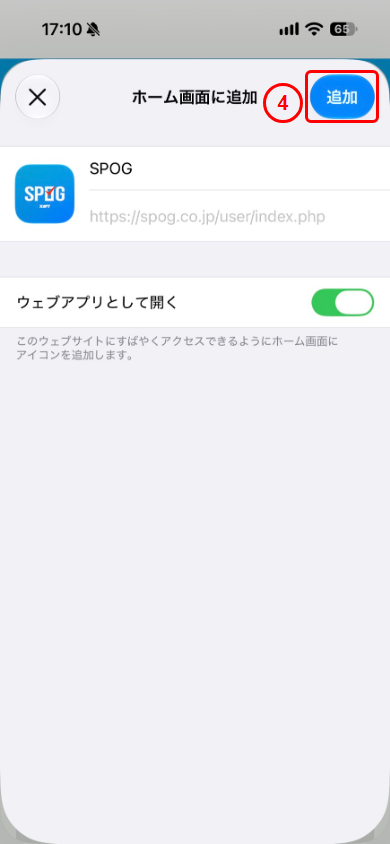
④「追加」をタップする
④右上に表示されている「追加」をタップしてください。すべての手順が完了すると、ホーム画面にSPOGのアイコンが表示されます。
以上でございます。今後ともSPOGをどうぞ宜しくお願い致します。