
「受信メール」は、チームから配信されたダイレクトメールをSPOG上で確認できる機能です。この記事では、受信メールの開き方と、一覧・詳細画面の見方をご案内致します。この記事でわかること
チームから配信されたダイレクトメールは、ご登録のメールアドレスに送られるだけでなく、SPOG上の「受信メール」でも確認できます。ご使用の環境やドメイン指定の設定によりメールが受信できない場合でも、こちらからご確認頂けます。
受信メールの開き方
画面右上のメニュー(三本線のアイコン)を開き、「通知」の中にある①の「受信メール」を押して下さい。
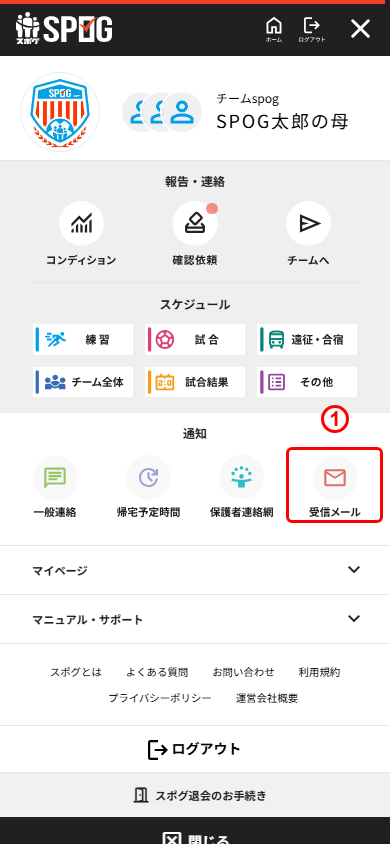
①受信メール
①を押すと、受信メールの一覧画面が開きます。
受信メール一覧について
一覧に表示されるのは、次のいずれかの条件を満たし、かつ受信してから1週間以内のダイレクトメールです。
- チーム全体に配信されたもの
- 配信されたカテゴリと、ログインしている会員のカテゴリが同じもの
- 個別に配信された際、自分のメールアドレスが選択されていたもの
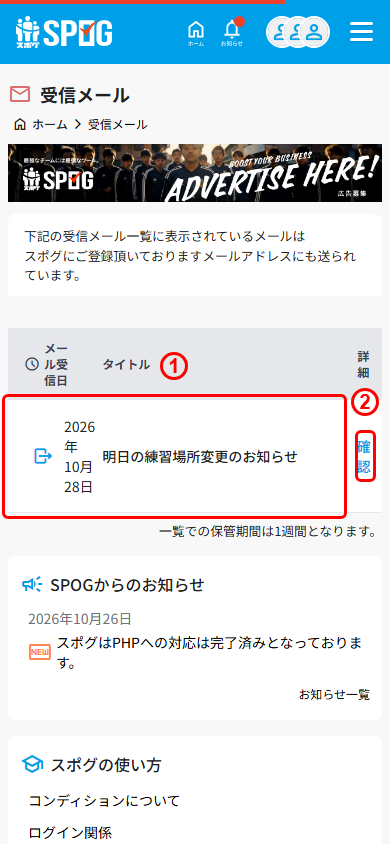
①メール受信日・タイトル
①には、ダイレクトメールを受信した日付と、配信された件名が表示されます。
②確認
②を押すと、そのダイレクトメールの詳細画面が表示されます。
POINT一覧での保管期間は受信してから1週間です。期間を過ぎると一覧から表示されなくなりますのでご注意下さい。
受信メール詳細について
③の確認を押すと、ダイレクトメールの詳細画面が表示されます。
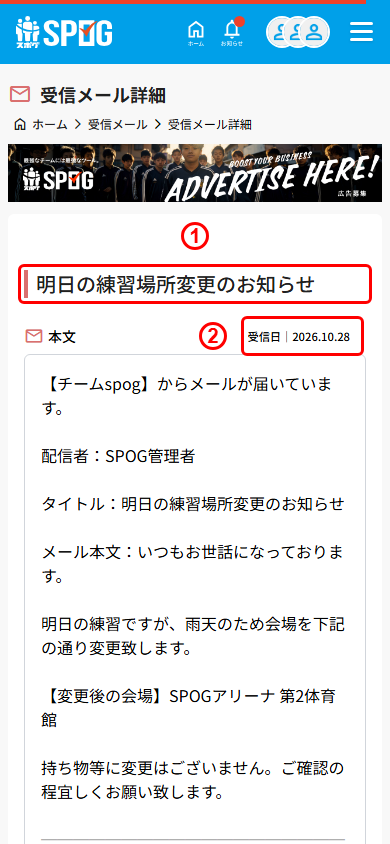
①タイトル
①には、配信されたダイレクトメールの件名が表示されます。
②受信日
②には、ダイレクトメールを受信した日付が表示されます。本文には配信者名や件名とあわせて、メール本文の内容が表示されます。
ダイレクトメールに画像やファイルが添付されている場合は、本文の下に表示されます。
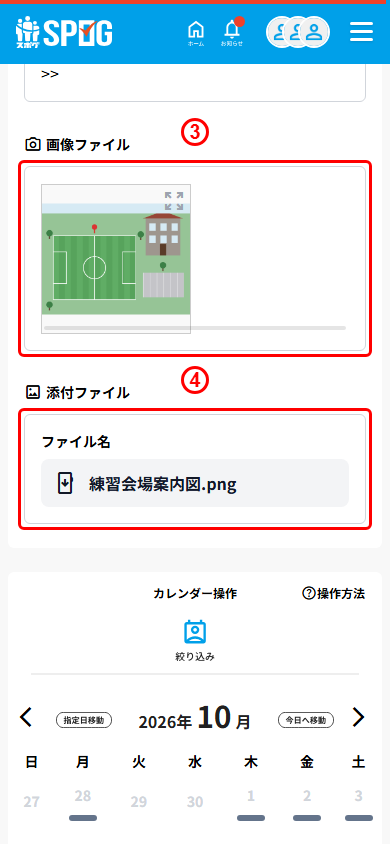
③画像ファイル
③には、添付された画像が表示されます。画像を押すと拡大してご覧頂けます。
④添付ファイル
④には、添付されたファイルの名前が表示されます。押すとファイルをダウンロードできます。
以上でございます。今後ともスポグをどうぞ宜しくお願い致します。