
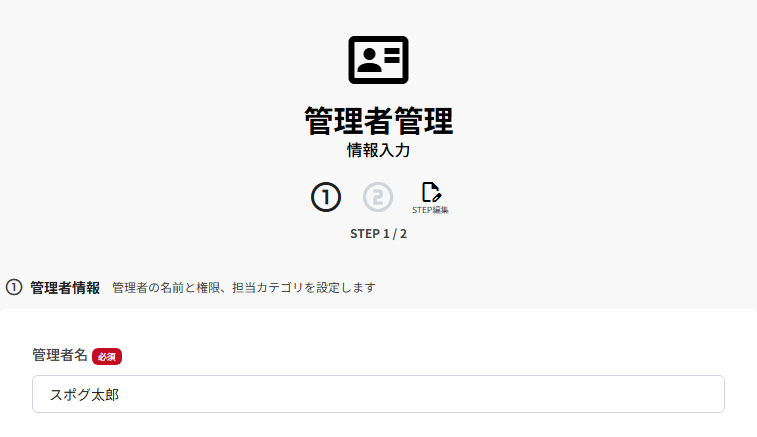
登録済みの管理者の名前や権限フラグをあとから変更する方法をご案内致します。ログインID・パスワードの変更方法は別記事でご案内しています。この記事でわかること
「管理者一覧」画面から編集画面を開く
サイドメニューの「管理者管理」を選択すると、登録済みの管理者の一覧が表示されます。
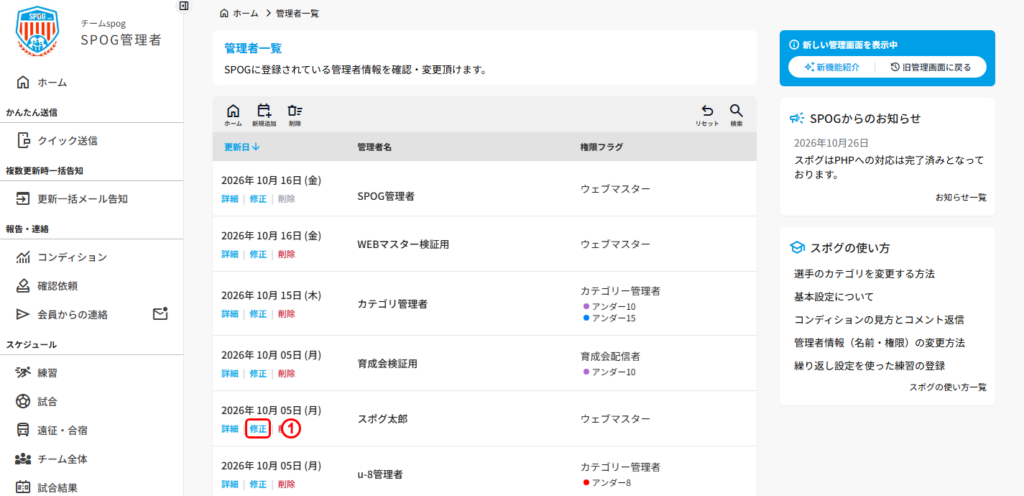
①修正
変更したい管理者の行にある①「修正」を選択すると、その管理者の編集画面が開きます。
STEP1.管理者名・権限フラグを編集する
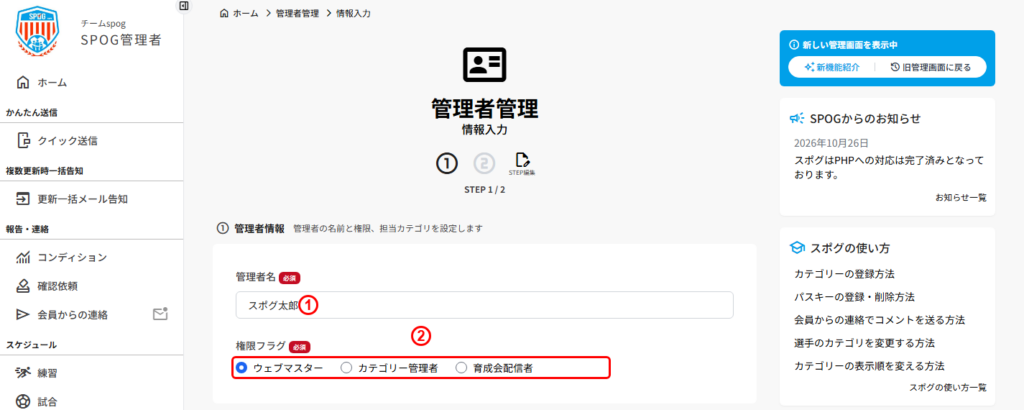
①管理者名
①で管理者の名前を変更できます。
②権限フラグ
②で管理者の権限を変更できます。「ウェブマスター」はすべての機能を操作できる権限です。「カテゴリー管理者」を選ぶと、担当カテゴリを選ぶ欄が追加で表示され、選択したカテゴリーに関する操作のみに権限を制限できます。「育成会配信者」は育成会向けの配信機能のみを利用できる権限です。
変更が終わったら「次へ」を選択して下さい。
POINT「次へ」を選ぶと、続けてログインID・パスワードの入力画面が表示されます。ここでは名前・権限フラグの変更だけを行うため、内容を変更せずそのまま「確認」を選んで次へ進んで下さい。
ログインID・パスワードを変更したい場合は、下記の記事をご覧下さい。
管理者自身がSPOGにログインする際のログインID(メールアドレス)やパスワードを変更する方法をご案内します。 ここでは、「自分の情報」画面からログインIDやパスワードを変更し、保存するまでの操作の流れをご案内します。この記事でわかること STEP1.「自分の情報」画面を開く ①自分の情報 画...
内容を確認して保存する
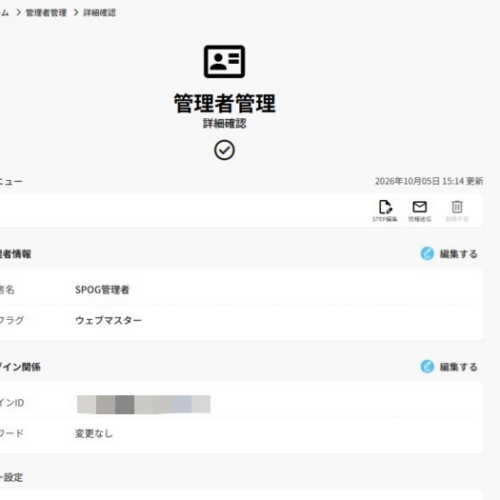
入力した内容が一覧で表示されるので、誤りが無いか確認して下さい。各項目の右にある「編集する」を選ぶと、その項目の入力画面に戻って直せます。
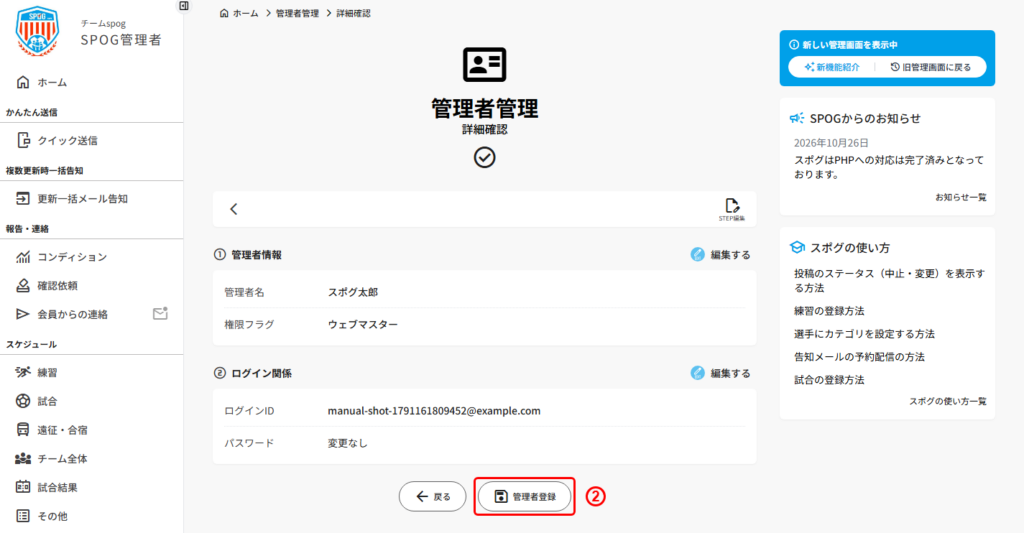
②管理者登録
②を選択すると、この内容で管理者情報が更新されます。
以上でございます。今後ともスポグをどうぞ宜しくお願い致します。