
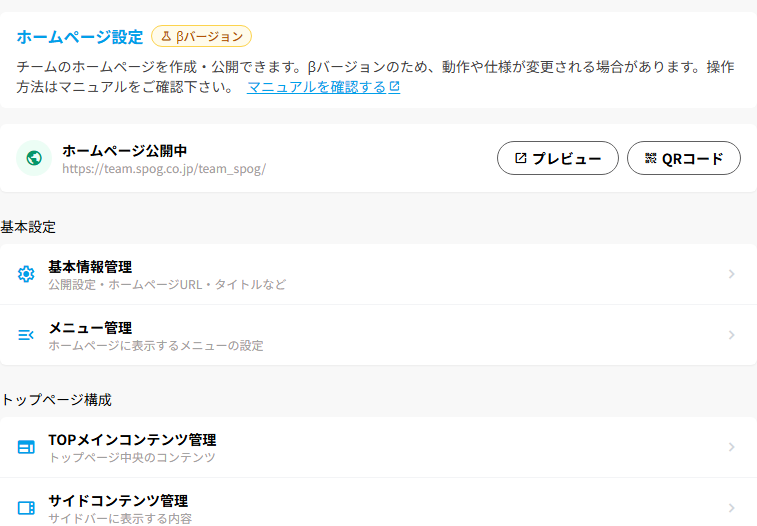
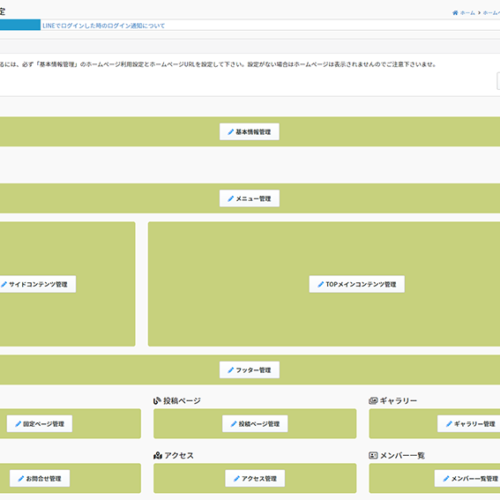
ホームページ機能の概要についてご説明致します。...
STEP1.ホームページ設定画面を開く
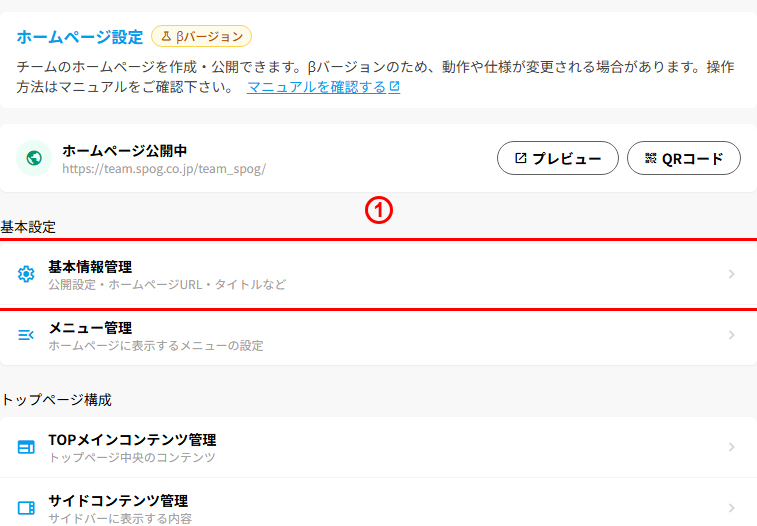
①基本情報管理
サイドメニューの「ホームページ設定」を開き、「基本設定」の「基本情報管理」を押します。公開設定・ホームページURL・タイトルなど、公開に必要な項目をここでまとめて設定します。
STEP2(1/2).公開設定・URL・タイトルを入力する
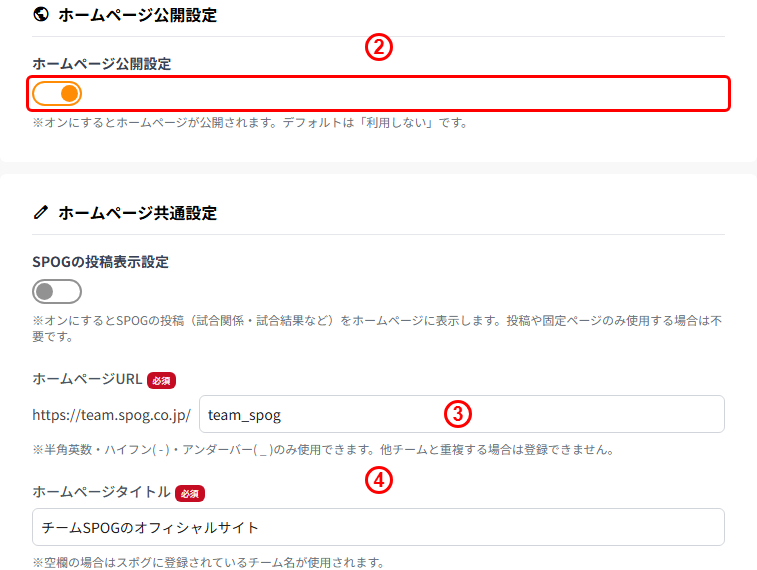
②ホームページ公開設定
トグルスイッチを押すたびに「利用する」「利用しない」が切り替わります。中の丸が右側(オレンジ色)にあれば「利用する」で、この状態で保存するとホームページが公開されます。デフォルトは「利用しない」です。
③ホームページURL
半角英数・ハイフン(-)・アンダーバー(_)でURLを入力します。他チームと重複する文字列は登録できません。
④ホームページタイトル
ホームページのタイトルを入力します。空欄の場合は、SPOGに登録されているチーム名がそのまま使われます。
STEP2(2/2).「確認に進む」を押す

⑤確認に進む
公開設定・URL・タイトルのほか、スキンやチーム情報など必要な項目を入力したら、編集画面を一番下までスクロールし、「確認に進む」を押します。
STEP3(1/2).入力した内容を確認する
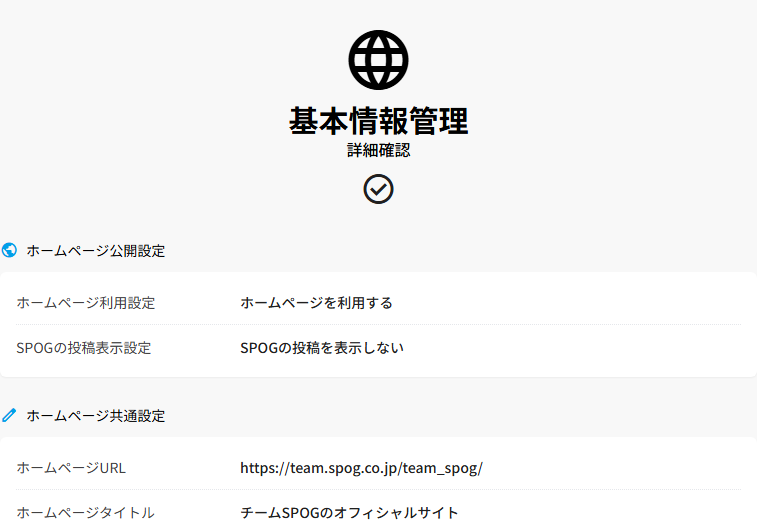
確認画面に、入力した内容が一覧で表示されます。「ホームページ公開設定」が「ホームページを利用する」になっているか、URLとタイトルが意図したとおりかを確認してください。内容を直したいときは、画面を一番下までスクロールして「戻る」を押すと編集画面に戻れます。
STEP3(2/2).内容に問題がなければ登録する

⑥基本情報を登録する
確認画面を一番下までスクロールし、「基本情報を登録する」を押すと保存されます。
STEP4.公開されたことを確認する

⑦ホームページ公開中
「ホームページ設定」画面の上部に「ホームページ公開中」と表示され、設定したURLが表示されていれば公開は完了です。
⑧プレビュー
「プレビュー」を押すと、実際に公開されているホームページを新しいタブで確認できます。
以上でございます。今後ともスポグをどうぞ宜しくお願い致します。