
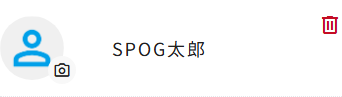
選手のプロフィール画像の登録・変更方法をご案内します。登録されたプロフィール画像は会員ページ・管理者ページの両方に表示されます。登録しない場合はデフォルト画像が表示されます。この記事でわかること
プロフィール画像を選ぶ
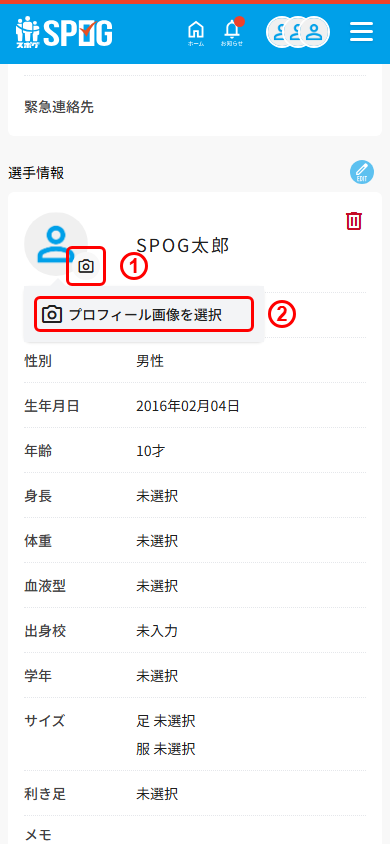
①選手のアイコン
マイページの「登録・設定」から会員情報の確認画面を開き、「選手情報」カードにある選手のアイコン(カメラのマークが付いています)をタップしてください。
②プロフィール画像を選択
表示されたメニューから②「プロフィール画像を選択」をタップすると、画像のアップロード画面が開きます。すでにプロフィール画像を登録済みの場合は、ここに「プロフィール画像を削除」も表示されます。
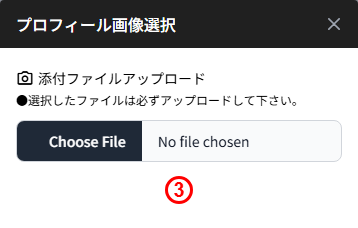
③Choose File
③から、登録したい画像ファイルを選択してください。
画像を切り抜く
プロフィール画像は円形で表示されるため、選んだ画像の切り抜きが必要です。
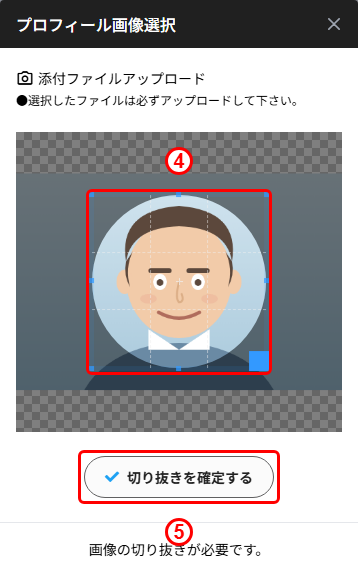
④切り抜き範囲
④の円で表示されている枠を、切り抜きたい部分に合わせてください。枠の四隅をドラッグすると範囲の大きさを変えられます。
⑤切り抜きを確定する
範囲を合わせたら⑤「切り抜きを確定する」をタップして、切り抜きを確定してください。
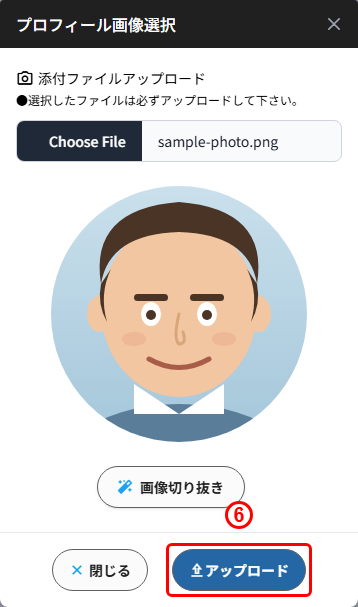
⑥アップロード
切り抜きを確定すると、確定した範囲がプレビュー表示されます。内容に問題がなければ⑥「アップロード」をタップして登録を完了してください。
アップロードが完了すると、選手情報カードのアイコンが登録した画像に変わります。
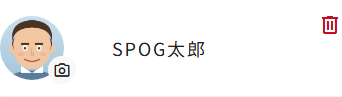
POINT登録したプロフィール画像を削除したい場合は、①の選手のアイコンをタップして表示されるメニューから「プロフィール画像を削除」をタップしてください。
以上でございます。今後ともスポグをどうぞ宜しくお願い致します。