
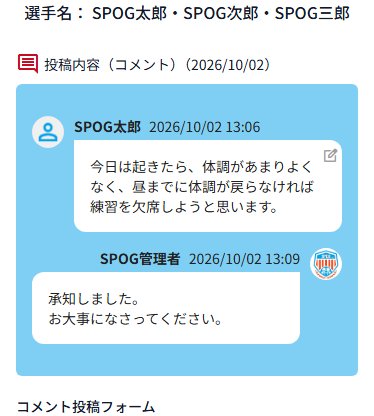
コンディションに投稿したコメントは、あとから内容を修正することができます。ここではその操作方法をご案内致します。この記事でわかること
コメントの履歴を表示する
マイページの「コンディション」を開くと、体温などのグラフが表示されます。
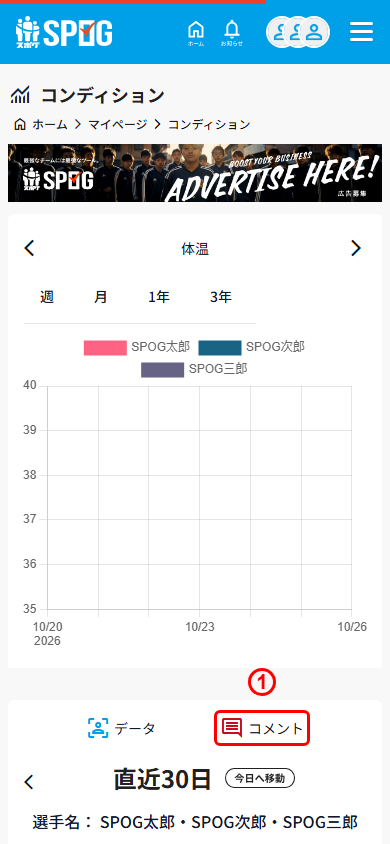
①「コメント」タブの選択
①の「コメント」タブを選択すると、投稿済みのコメントが履歴で表示されます。
コメントを修正する
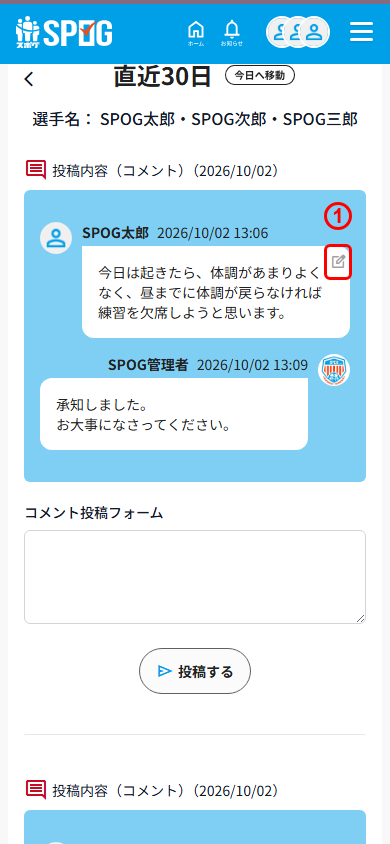
①編集するコメントの選択
自分が投稿したコメントには①のえんぴつマークのアイコンが表示されます。修正したいコメントのアイコンを押して下さい。管理者が投稿したコメントには表示されず、修正することはできません。
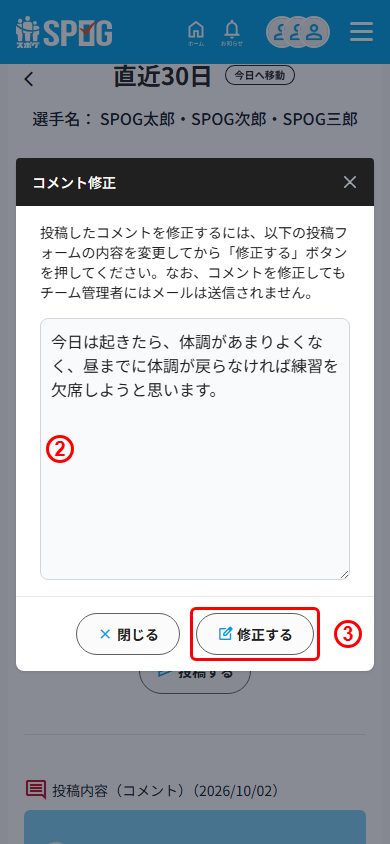
②コメントの編集
②の入力欄に、元のコメントの内容が入った状態で表示されます。内容を書き換えて下さい。
③修正する
編集が終わりましたら③の「修正する」を押して、コメントの修正を確定して下さい。
POINTコメントを修正しても、チームの管理者へメールは送信されません。
以上でございます。今後ともスポグをどうぞ宜しくお願い致します。